クリスタ 3Dパーツが意図しない方向に動いてしまう
CLIPS TUDIO PAINT(クリスタ)で、3Dモデル(FBXファイル)をグルグルと動かし、パーツを移動させようとすると…
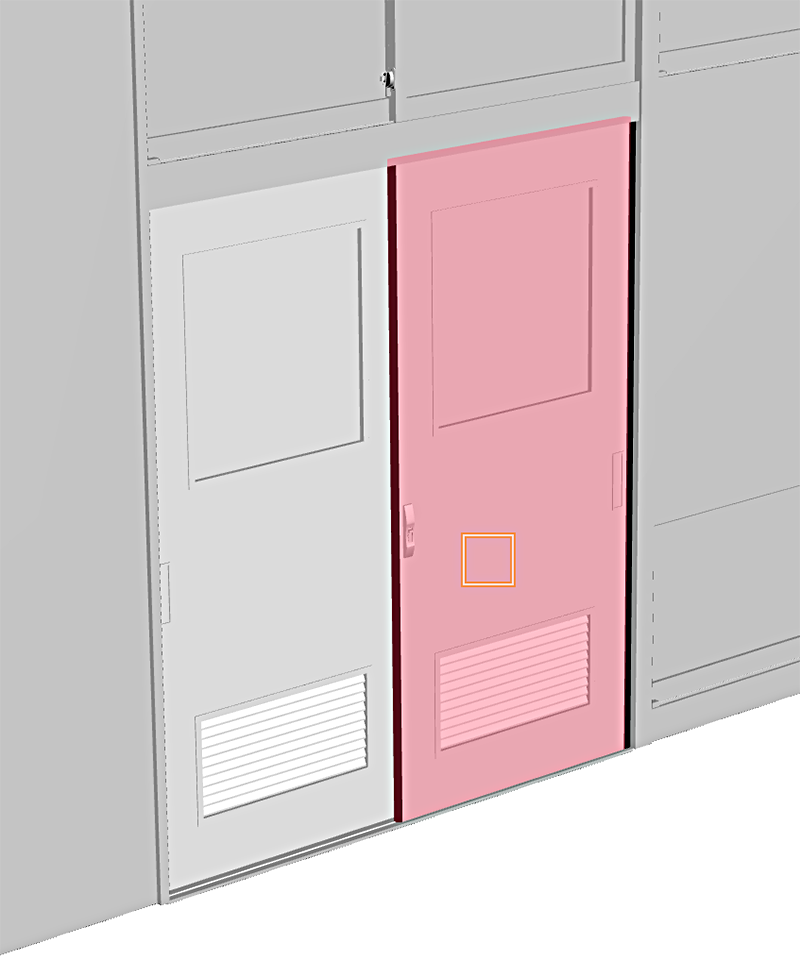
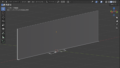
↑左に動かして、開いた感じにしたい。
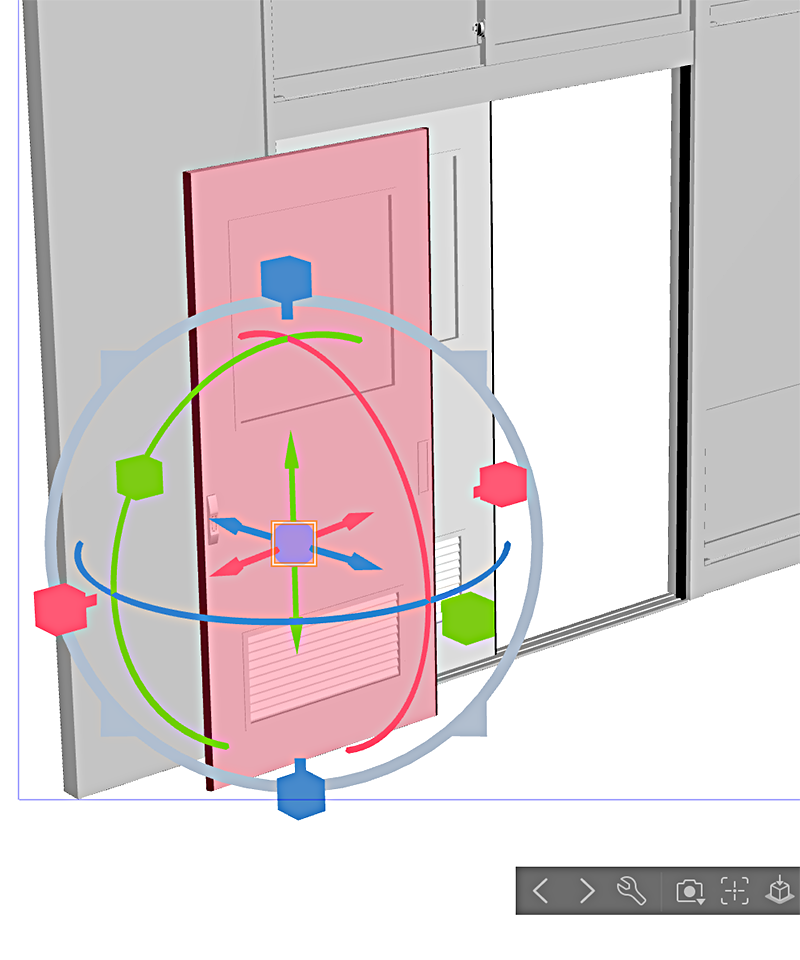 ↑かなりずれてしまいました;
これは、3Dモデルの「移動基準軸」が地面に合わせたままになっているからです。
ルートマニピュレーターで確認してみましょう。
上の画像だと分かりにくいので、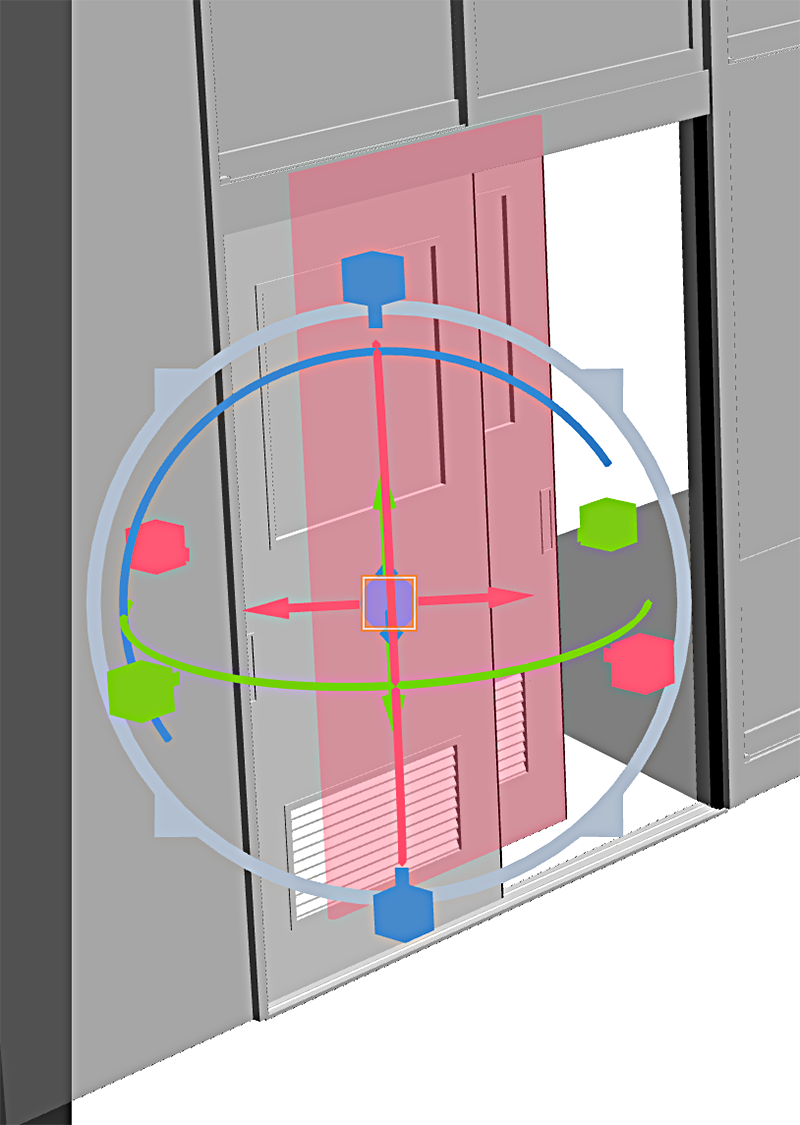 これは極端な例ですが↑上の画像のようにルートマニピュレーターの赤い矢印の方向が3Dモデルとずれていることが分かります。
(この例では、3Dモデルを全体的に動かしても、ルートマニピュレーターの方向が変わってないということですね)
3Dモデル パーツ移動のずれを直すには
ルートマニピュレーターを3Dモデルと同じ方向にするには、「ツールプロパティ」の右下にあるスパナ(?)マークをクリックして、ダイアログボックスを表示させます。
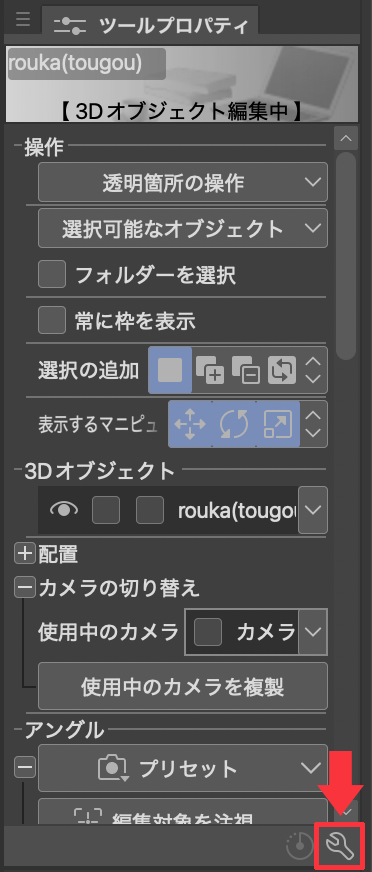
(「ツールプロパティ」が画面上に見当たらない場合は、一番上のメニュー「ウィンドウ」→「ツールプロパティ」で表示して下さい。)
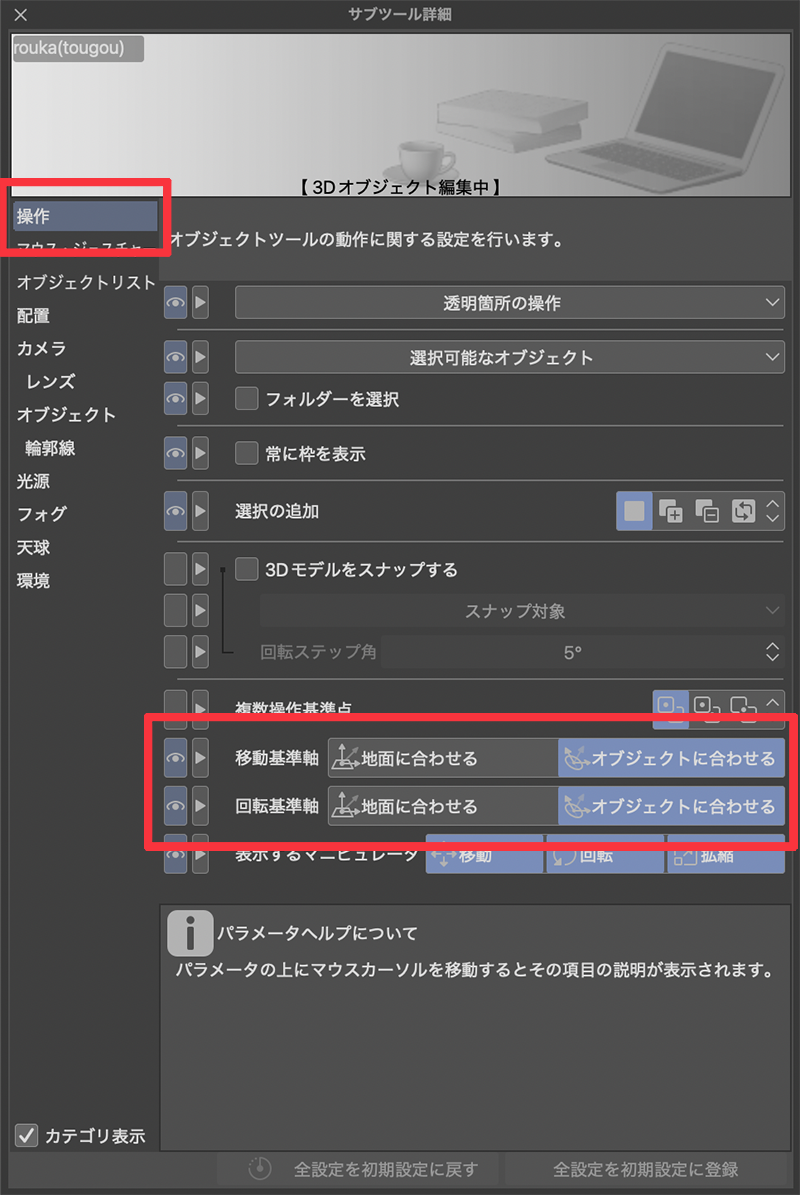
↑これがダイアログボックス。
「操作」→「移動基準軸」の「オブジェクトに合わせる」をクリック。
必要性があれば、その下の回転基準軸もオブジェクトに合わせてみましょう。
左の目のマークをクリックすればツールプロパティにも表示され、いつでも切り替えが出来て便利です。
これで、ルートマニピュレーターの矢印がオブジェクトと同じ方向になりました。
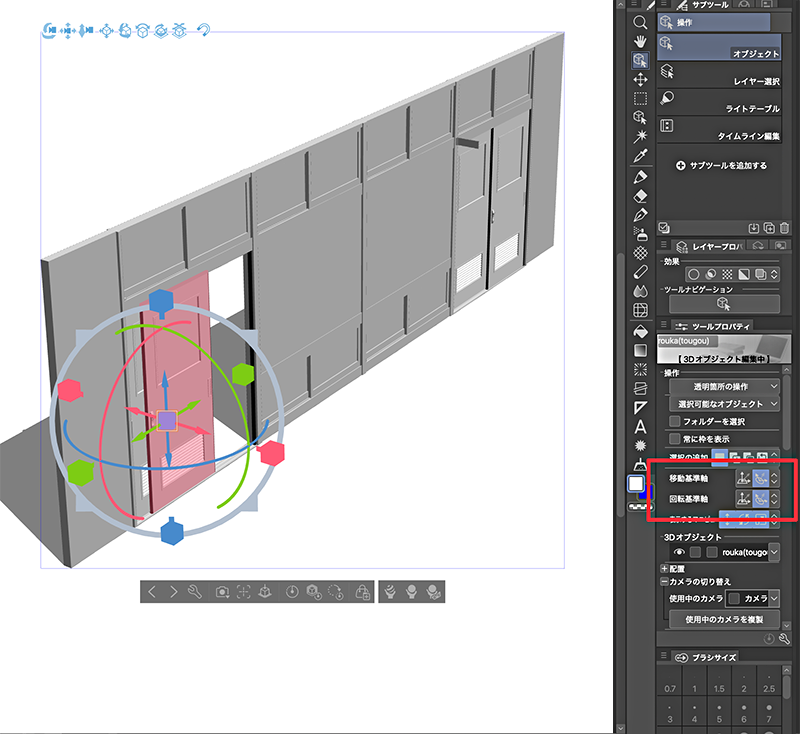
上手く移動することが出来ました!
右側の赤く囲まれている箇所に、移動基準軸と回転基準軸が表示されていることが分かりますか?
※「地面に合わせる」「オブジェクトに合わせる」という文字は、右側の<>をクリックすると表示されます。
クリスタ関連の記事
おすすめ3Dモデル(無料配布)
ひとこと
当サイトの窓くらいなら、そうそうズレることはないみたいですが、念のため記事にしてみました。ご参考になれば嬉しいです!
コメント
Turn your network into income—apply to our affiliate program!