クリスタで3D(FBXファイル)のパーツを非表示にする
当サイトの無料配布3Dモデル「オフィスチェアー(椅子)」の3Dを加筆修正した時に、クリスタでパーツを非表示にすることが出来ます!とお伝えしましたが、このページでは、その手順をご紹介します。
FBXパーツを非表示にする手順
1.まずは、FBXファイルをダウンロードして、クリスタで原稿に貼り付けます。
FBXファイルを選択したら、そのまま原稿まで移動し(ドラッグ)、マウスから指を離します(ドロップ)。
(OBJファイルでは出来ません)
2.オブジェクト機能を選択

オブジェクト機能。
3.非表示にしたいパーツを選択します。
矢印にあるスパナ?マークをクリック。
(ちなみに下の円みたいなやつ「ルートマニピュレータ」でパーツを動かすことが出来ます!)
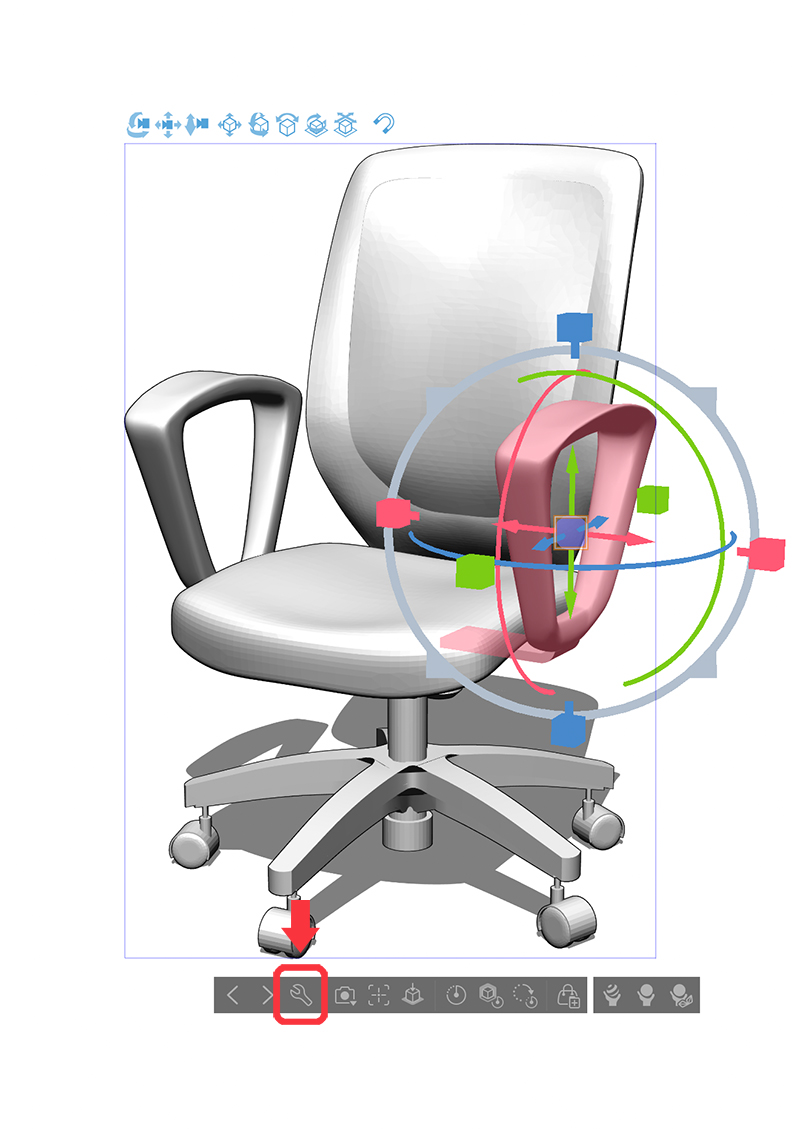
オブジェクト機能
4.ダイアログボックスから目のマークをクリック
(ここで選択したい物を選んで非表示が出来ます。ただ、制作者によってパーツ名が様々なので、分かりにくいこともあるかも。最初にパーツをクリックした方が分かりやすいかも知れませんね)
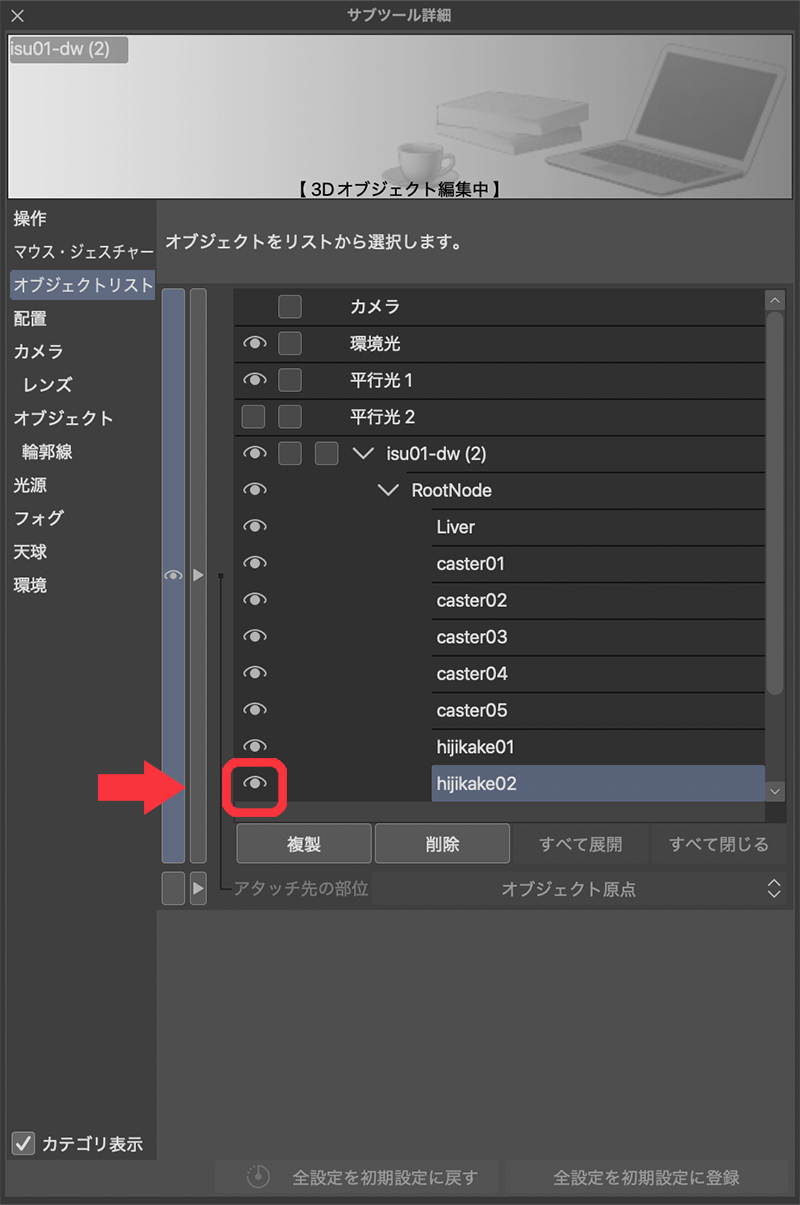
CLIP STUDIO PAINTの3D機能
非表示になりました!
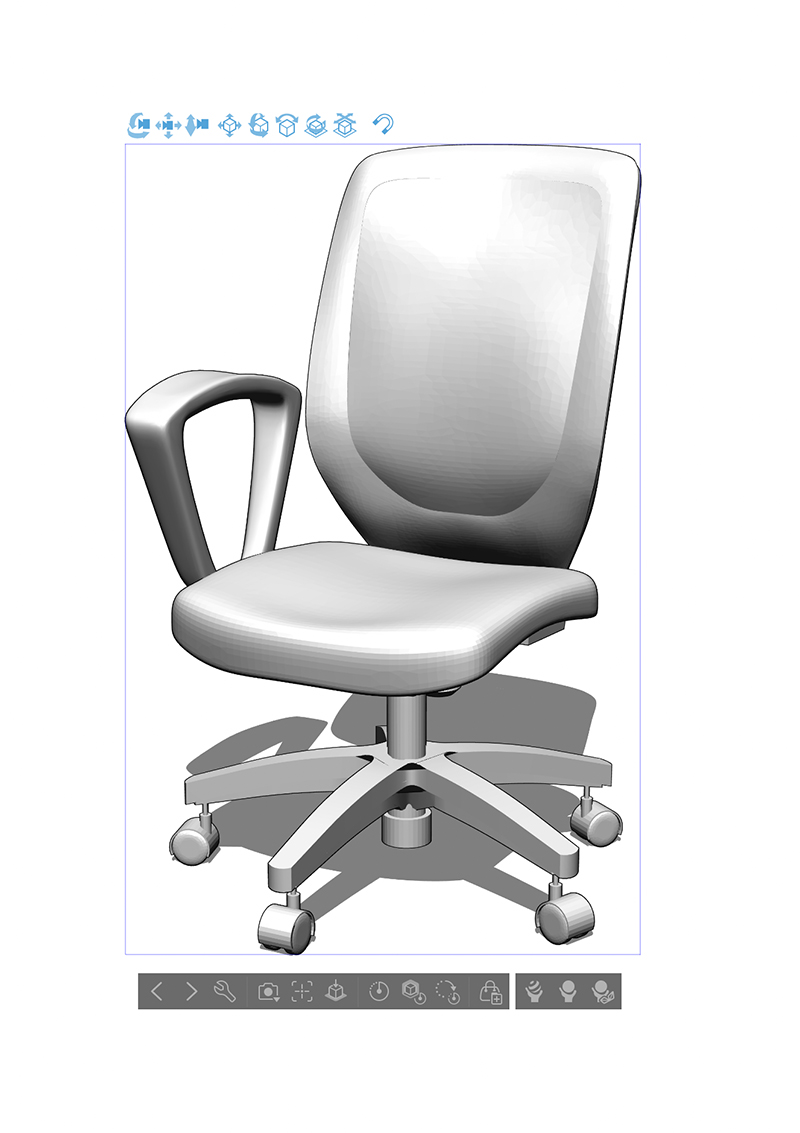
CLIP STUDIO PAINT3D機能
FBXファイルは3Dの扱いに慣れたら、かなり便利かと思います。
(ただし動かし過ぎると、元に戻すのが大変になるかも)
当サイトでは、パーツを自由に動かすことが出来るFBXファイルを、作品によって提供しております。
他のおすすめ3Dモデル(無料配布)

【無料 3Dモデル】 オフィス向けキャビネット(棚・書庫)|FBX・OBJ ダウンロード
3Dモデルを無料配布しています。今回はオフィス用キャビネット(棚・書庫)です!(FBX・OBJ)
masa-p.net
2024.06.24
【無料 3Dモデル】 窓(二重サッシ・二重窓・内窓)|OBJ・FBX ダウンロード
Blenderで3D素材を作っています。今回は窓(二重サッシ)です!(OBJ・FBX)
masa-p.net
2024.07.19
コメント