このブログでも使用しているのですが、自分はレトロな水玉が好きです。
今回はPhotoshopで簡単に水玉背景が作れる方法をご紹介します。
下準備
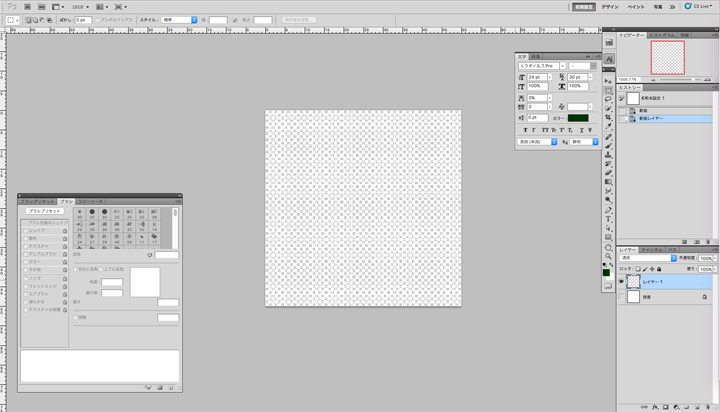
まず、正方形のファイルを用意します。
今回は分かりやすいように、50×50(px)にしてみました。
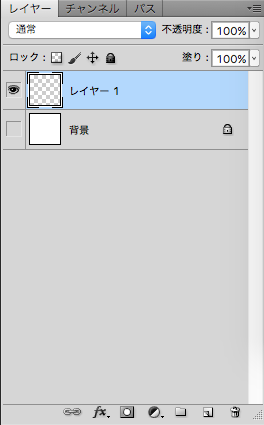
レイヤーを1つ作って、背景を非表示にします。
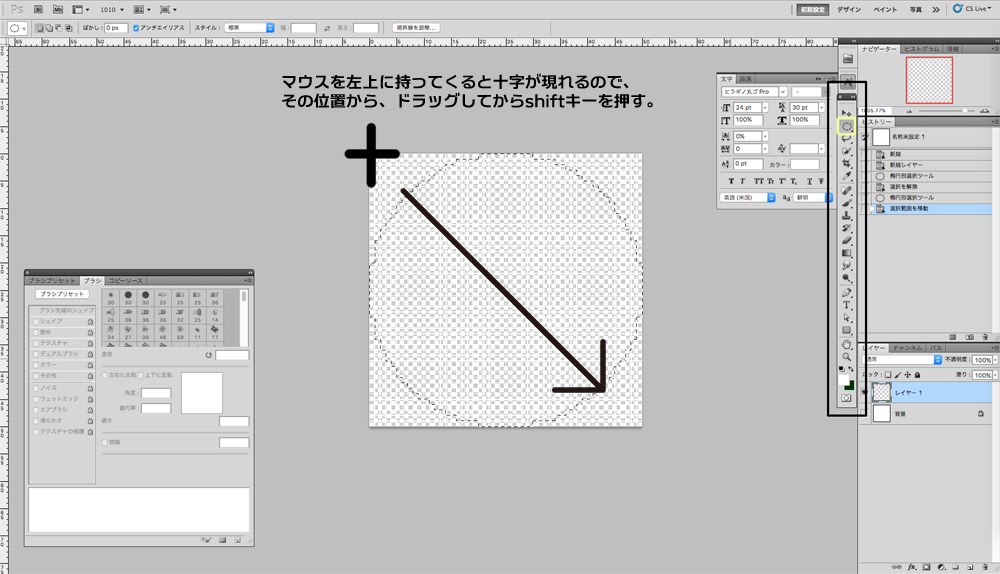
↑クリックすると拡大されます。
ここに画面いっぱいの「円の選択範囲」を作成します。
※左上からグーっとドラッグしてからshiftキーを押すと画面いっぱいに円の選択範囲が作成できます。
(ドラッグ=クリックしながらマウスを動かすこと)
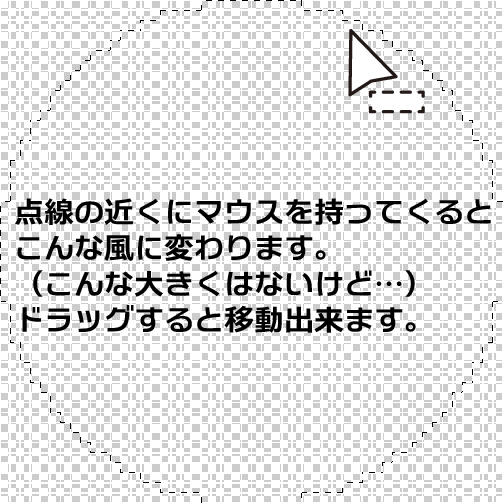
円を移動させたい場合は、範囲選択の近くにマウスを持っていくと△のマークが現れますのでその表示が出たらドラッグで移動出来ます。
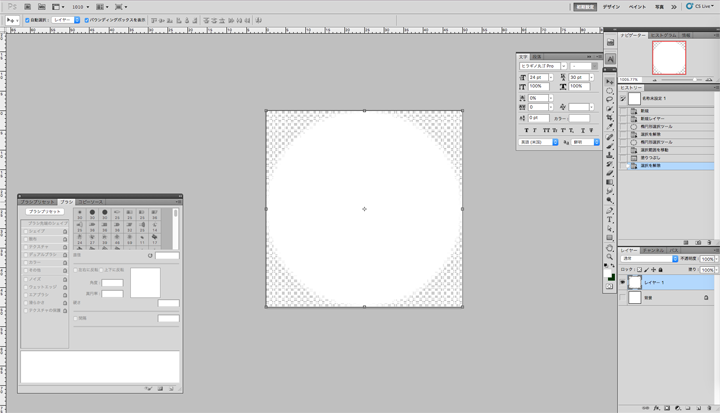
選択範囲を作成したら、白で塗りつぶします。
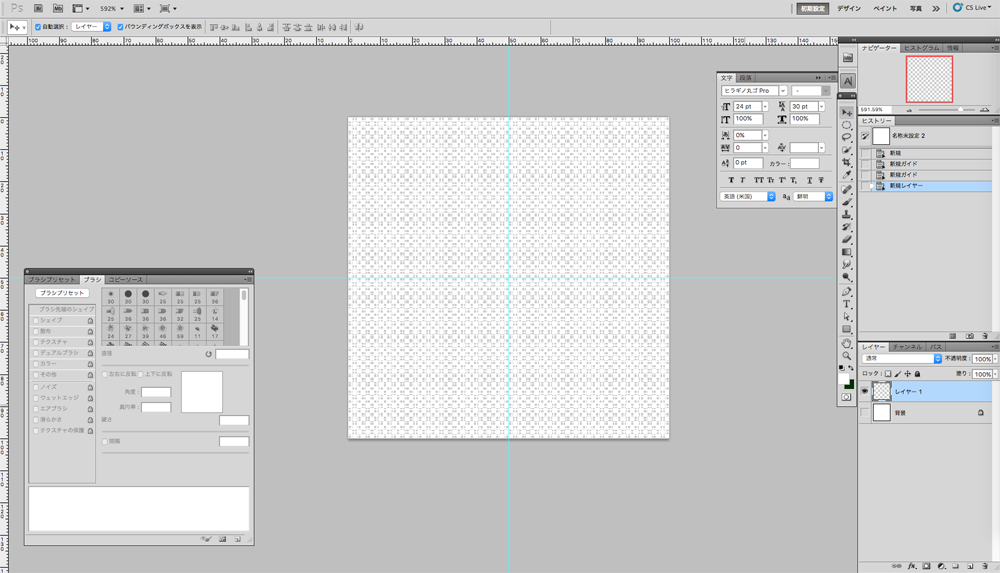
今度は別のファイルを用意。↑クリックすると拡大されます。
分かりやすいように100×100(px)にしました。
目安にガイドを十字に作っておくといいです。
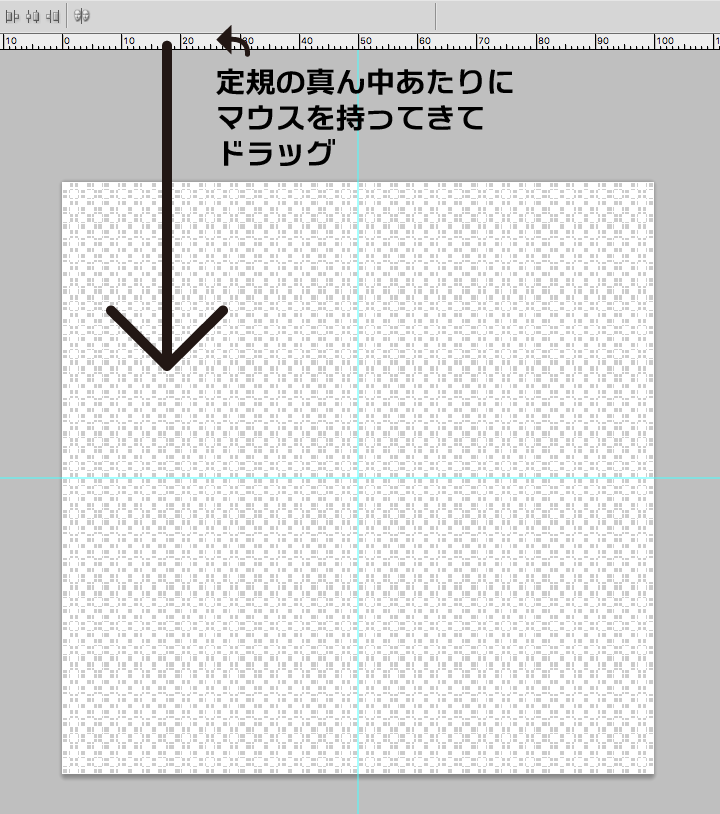
[表示]→[定規]
ちょっと説明がしにくいのですが、定規の部分からグーっとドラッグするとガイドが作成出来ます。
これも、レイヤーを一つ作って背景を非表示にしておきましょう。

左上に、先ほど作った水玉をコピペします。
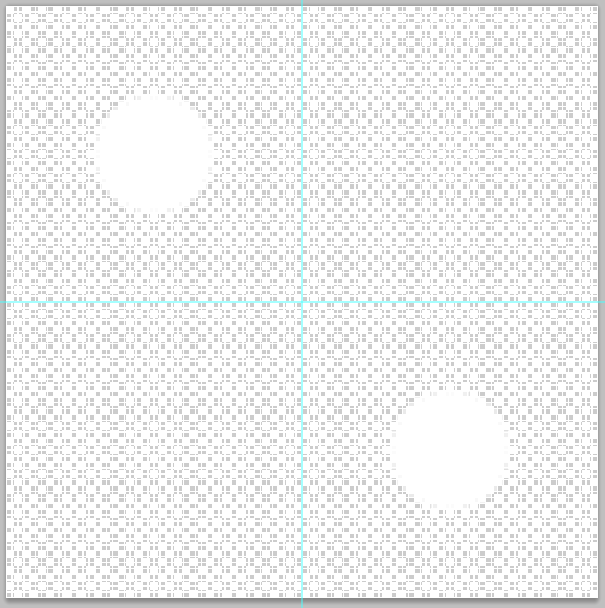
これをお好みで縮小します。
右下にも、同じものを配置。
[編集]→[パターンの定義]で先ほど作った水玉を登録します。パターン名はお好みで。
これで下準備は終了です。
おまけ
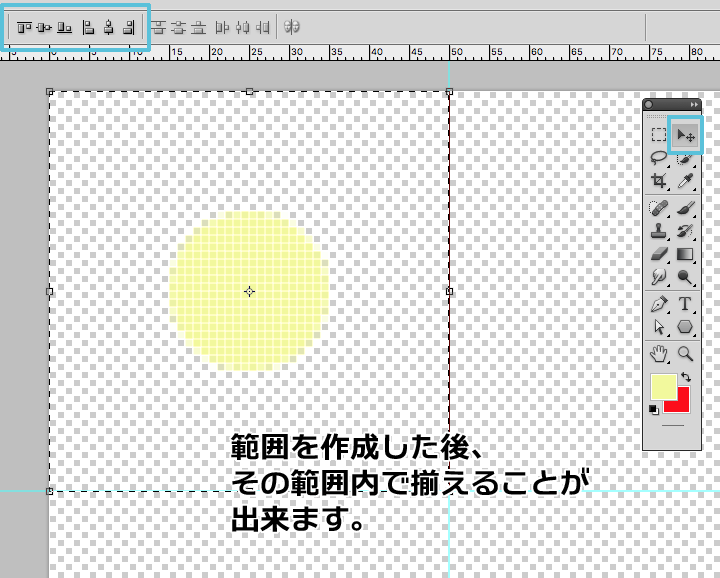
試してみましょう
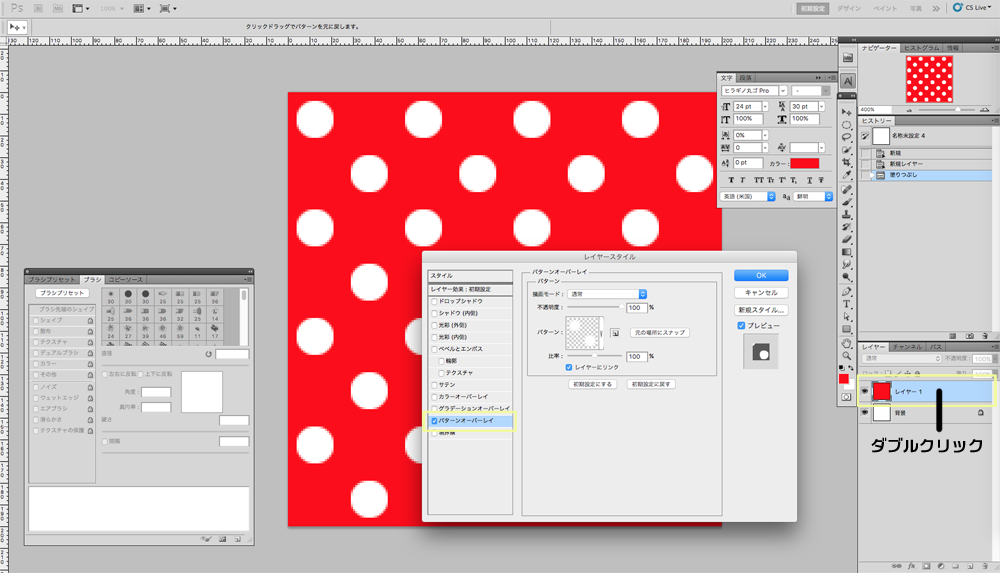
ファイルを新規作成します。↑クリックすると拡大されます。
レイヤー1にベースの色を塗ります。分かりやすいように赤く塗ってみました。
レイヤー1をダブルクリックすると、レイヤースタイルが表示されます。
スタイルの[パターンオーバーレイ]を選択。
パターンで先ほど作った水玉を選択します。
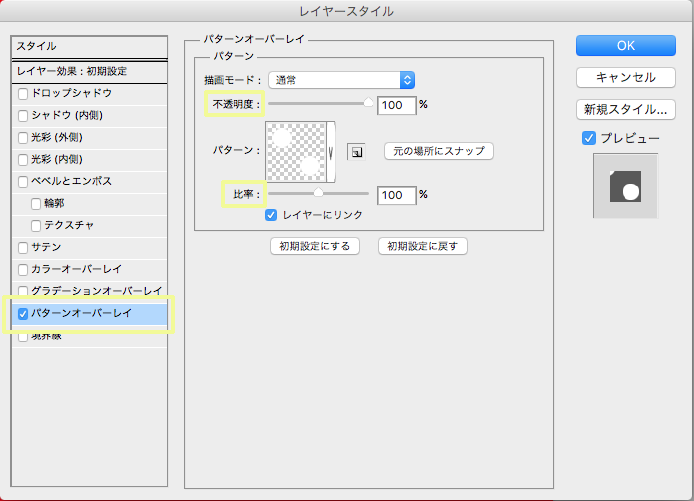
比率でお好みの大きさに調節出来ます。
不透明度も利用してみると、面白いかと思います。
ひとこと
水玉を見るとウキウキしてきます。特に水色とかカルピスを思い出しますね〜。
円だけではなく、正方形も作っておくと、何かと重宝するかも。